

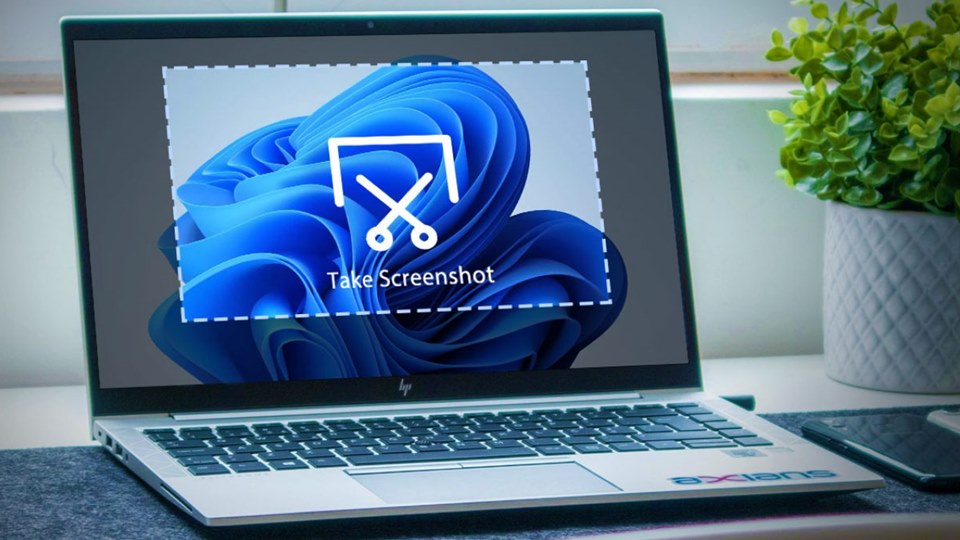
4. Screenshot laptop Windows dengan tombol Windows+Print Screen
Tekan tombol Windows + Print Screen secara bersamaan di keyboard. Setelah tombol itu ditekan, komputer bakal secara otomatis mengambil screenshot pada semua bagian layar. Hasil screenshot dengan cara ini akan secara otomatis menjadi gambar berformat PNG dan biasanya tersimpan di folder Galeri.
5. Screenshot laptop Windows dengan tombol Windows+Shift+S
Tekan tombol shortcut Windows + Shift + S secara bersamaan di keyboard. Selanjutnya, aplikasi Snipping Tools bakal terbuka secara otomatis.
Setelah itu, arahkan bingkai pointer pada layar yang ingin di-screenshot. Kemudian, klik “File” dan “Save as’”. Hasil tangkapan layar secara default akan tersimpan di folder Screenshot.
6. Screenshot laptop Windows dengan tombol Windows+G
Tekan tombol shortcut Windows+G di keyboard secara bersamaan. Kemudian, pada bar “Capture”, tekan tombol “Capture”.
Cara ini akan mengambil tangkapan layar pada jendela yang tengah aktif atau dibuka. Setelah itu. hasil tangkapan layar secara default akan tersimpan pada folder “Captures” yang berada di dalam folder “Videos”.
7. Screenshot laptop Windows dengan aplikasi Snipping Tool
Klik ikon Windows untuk mengakses menu Start. Pada kolom pencarian di menu Start, ketik dan cari aplikasi Snipping Tool. Kemudian, buka aplikasi Snipping Tool dan pilih menu “New” untuk mulai membuat tangkapan layar baru. Selanjutnya, arahkan bingkai pointer pada layar yang ingin di-screenshot. Kemudian, klik “File” dan “Save as’”. File screenshot bakal tersimpan di folder penyimpanan yang dipilih atau secara default tersimpan di folder Screenshot.
Begitulah beberapa cara di atas, pengguna dapat dengan mudah dan cepat mendokumentasikan objek atau tampilan yang muncul di layar laptop. Demikianlah penjelasan lengkap seputar cara screenshot di laptop.


