

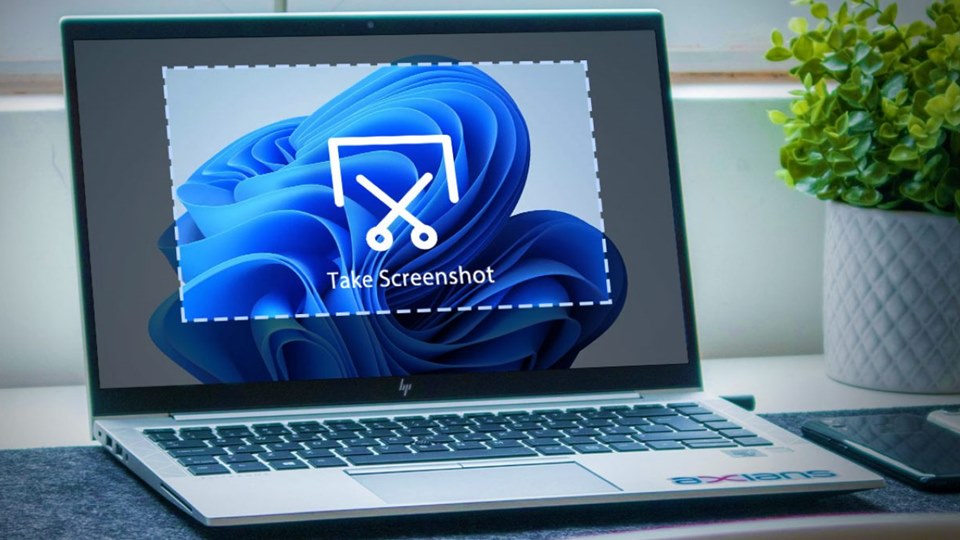
NusantaraInsight, Makassar — Pengguna kiranya penting untuk mengetahui cara screenshot di laptop. Sebagaimana cukup umum diketahui, tangkapan layar merupakan salah satu tindakan yang penting dalam mengoperasikan laptop.
Tangkapan layar adalah tindakan mendokumentasikan objek atau tampilan yang muncul di layar laptop.
Cara tangkapan layar di laptop berguna ketika pengguna hendak mendokumentasikan tampilan pesan, aplikasi, website, dan masih banyak lagi.
Dengan tangkapan layar, pengguna bisa menyimpan tampilan-tampilan tersebut dalam format gambar.
Lantaran punya fungsi yang penting, pengguna perlu mengetahui cara screenshot di laptop.
Lantas, bagaimana cara screenshot di laptop?
Jika tertarik untuk mengetahui lebih lanjut, silakan simak penjelasan di bawah ini mengenai cara mengambil tangkapan layar di laptop dengan mudah dan praktis.
Cara tangkapan layar di laptop
Cara tangkapan layar di laptop itu pada dasarnya cukup mudah. Namun, caranya bisa berbeda-beda antara di laptop berbasis Windows dan laptop berbasis MacOS (Mac).
Secara umum, cara tangkapan layar di laptop untuk WIndows dan Mac bisa dilakukan dengan dua cara.
Pertama, pengguna bisa screenshot laptop dengan menekan tombol shortcut di keyboard.
Kemudian, cara yang kedua adalah pengguna dapat menggunakan aplikasi bawaan dengan fitur screenshot yang terdapat di laptop.
Adapun penjelasan lebih detail soal cara screenshot di laptop, baik untuk Windows maupun Mac, adalah sebagai berikut.
1. Screenshot laptop Windows dengan tombol Print Screen Tekan tombol shortcut Print Screen di keyboard.
Setelah tombol itu ditekan, komputer bakal secara otomatis mengambil screenshot pada semua bagian layar.
Kemudian, pengguna bisa menempel hasil tangkapan layar di aplikasi lain seperti Paint atau Office dan menyimpannya menjadi gambar.
2. Screenshot laptop Windows dengan tombol Alt+Print Screen
Tekan tombol shortcut Alt + Print Screen secara bersamaan di keyboard. Setelah tombol itu ditekan, komputer bakal secara otomatis mengambil tangkapan layar pada satu jendela yang tengah dibuka.
Kemudian, pengguna bisa menempel hasil tangkapan layar di aplikasi lain seperti Paint atau Office dan menyimpannya menjadi gambar.
3. Screenshot laptop Windows dengan tombol Fn+Print Screen
Tekan tombol Fn + Print Screen di keyboard. Setelah tombol itu ditekan, komputer bakal secara otomatis mengambil screenshot pada semua bagian layar.
Kemudian, pengguna bisa menempel hasil tangkapan layar di aplikasi lain seperti Paint atau Office dan menyimpannya menjadi gambar.
4. Screenshot laptop Windows dengan tombol Windows+Print Screen
Tekan tombol Windows + Print Screen secara bersamaan di keyboard. Setelah tombol itu ditekan, komputer bakal secara otomatis mengambil screenshot pada semua bagian layar. Hasil screenshot dengan cara ini akan secara otomatis menjadi gambar berformat PNG dan biasanya tersimpan di folder Galeri.
5. Screenshot laptop Windows dengan tombol Windows+Shift+S
Tekan tombol shortcut Windows + Shift + S secara bersamaan di keyboard. Selanjutnya, aplikasi Snipping Tools bakal terbuka secara otomatis.
Setelah itu, arahkan bingkai pointer pada layar yang ingin di-screenshot. Kemudian, klik “File” dan “Save as’”. Hasil tangkapan layar secara default akan tersimpan di folder Screenshot.
6. Screenshot laptop Windows dengan tombol Windows+G
Tekan tombol shortcut Windows+G di keyboard secara bersamaan. Kemudian, pada bar “Capture”, tekan tombol “Capture”.
Cara ini akan mengambil tangkapan layar pada jendela yang tengah aktif atau dibuka. Setelah itu. hasil tangkapan layar secara default akan tersimpan pada folder “Captures” yang berada di dalam folder “Videos”.


